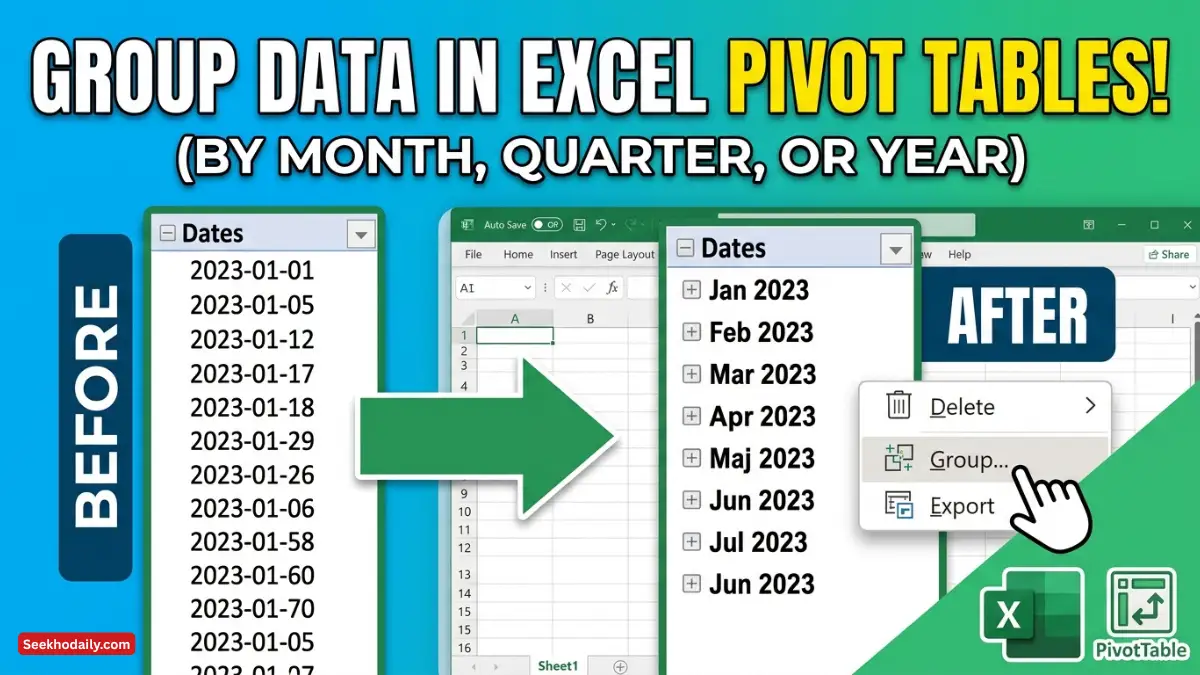
Group Data in Excel Pivot Table एक्सेल Pivot Table में डेटा ग्रुपिंग: अपनी रिपोर्ट को प्रोफेशनल बनाने की पूरी गाइड (2026)
Group Data in Excel Pivot Table एक्सेल में डेटा का होना एक बात है, लेकिन उस डेटा को ‘ऑर्गनाइज़्ड’ तरीके से पेश करना बिल्कुल अलग बात है। मान लीजिए आपके पास पिछले तीन सालों का रोज़ाना का सेल्स डेटा है। यदि आप इसे पिवट टेबल में डालेंगे, तो यह हज़ारों पंक्तियों (Rows) की एक लंबी लिस्ट बना देगा जिसे पढ़ना लगभग असंभव होगा।
यहीं ‘Grouping’ का जादुई फीचर काम आता है। Pivot Table में ग्रुपिंग वह टूल है जो आपको हज़ारों तारीखों को महीनों में, और रैंडम नंबरों को रेंज (जैसे 1-100) में बदलने की शक्ति देता है। इस लेख में, हम Pivot Table Grouping के हर पहलू को गहराई से समझेंगे।
Group Data in Excel Pivot Table क्या है और यह क्यों जरूरी है?
पिवट टेबल ग्रुपिंग का सीधा मतलब है-बिखरे हुए डेटा को छोटी और समझदारी भरी श्रेणियों (Categories) में समेटना।
ग्रुपिंग की आवश्यकता क्यों है?
बेहतर विज़ुअलाइज़ेशन: यह लंबी लिस्ट को छोटा और साफ-सुथरा बनाता है।
ट्रेंड एनालिसिस: रोज़ाना के डेटा के बजाय ‘Quarterly’ या ‘Yearly’ ग्रोथ देखना आसान हो जाता है।
कस्टमाइजेशन: आप अपनी व्यावसायिक जरूरतों के हिसाब से डेटा को कैटेगरी में बांट सकते हैं।
Group Data in Excel Pivot Table के प्रकार (Types of Grouping)
एक्सेल में आप मुख्य रूप से तीन तरह से ग्रुपिंग कर सकते हैं। आइए प्रत्येक को विस्तार से समझते हैं।
A. तारीखों को ग्रुप करना (Date Grouping)
यह सबसे ज्यादा इस्तेमाल होने वाला फीचर है। यदि आपके पास ’01-Jan-2026′, ’02-Jan-2026′ जैसी हज़ारों तारीखें हैं, तो आप उन्हें समूहित कर सकते हैं।
स्टेप्स:
पिवट टेबल में ‘Date’ कॉलम के किसी भी सेल पर Right-Click करें।
‘Group’ बटन चुनें।
एक डायलॉग बॉक्स खुलेगा। यहाँ आप Seconds, Minutes, Hours, Days, Months, Quarters, या Years चुन सकते हैं।
OK दबाएं।
B. नंबरों को ग्रुप करना (Numeric Grouping)
यह ‘Age Groups’ या ‘Salary Brackets’ बनाने के लिए बेस्ट है। मान लीजिए आपको यह देखना है कि 20-30 साल की उम्र के कितने ग्राहकों ने खरीदारी की।
स्टेप्स:
नंबर वाले सेल पर Right-Click करें।
‘Group’ चुनें।
‘Starting at’ और ‘Ending at’ वैल्यू सेट करें।
‘By’ में अंतराल (Interval) लिखें (जैसे 10 या 100)।
C. मैन्युअल ग्रुपिंग (Manual Items Grouping)
कभी-कभी एक्सेल को नहीं पता होता कि किन चीज़ों को साथ रखना है। जैसे: शहरों को मिलाकर ‘Zones’ बनाना।
स्टेप्स:
उन आइटम्स को सिलेक्ट करें जिन्हें एक साथ लाना है (Ctrl दबाकर)।
Right-Click करें और ‘Group’ चुनें।
एक्सेल “Group 1” नाम का एक नया हेडर बना देगा, जिसे आप एडिट करके अपनी पसंद का नाम दे सकते हैं।
Group Data in Excel Pivot Table तुलनात्मक तालिका: ग्रुपिंग के साथ और बिना
| फीचर (Feature) | बिना ग्रुपिंग के (Without Grouping) | ग्रुपिंग के साथ (With Grouping) |
| डेटा की लंबाई | बहुत लंबी (हज़ारों रोज़) | संक्षिप्त और पढ़ने योग्य (पढ़ने में आसान) |
| समय का अंतराल | केवल दैनिक (Daily) | मासिक, त्रैमासिक और वार्षिक |
| एनालिसिस की गहराई | बहुत कम, केवल डेटा दिखता है | हाई-लेवल ट्रेंड्स और पैटर्न दिखते हैं |
| प्रोफेशनल लुक | साधारण और कच्चा डेटा | डैशबोर्ड और रिपोर्ट के लिए तैयार |
| यूजर इंटरफेस | स्क्रॉल करते-करते थक जाएंगे | एक नज़र में पूरी जानकारी |
“Cannot Group That Selection” एरर को कैसे ठीक करें?
यह सबसे आम समस्या है जो एक्सेल यूजर्स के सामने आती है। यदि आपको यह एरर मिल रहा है, तो इसके 3 मुख्य कारण हो सकते हैं:
खाली सेल्स (Empty Cells): आपके डेट या नंबर वाले कॉलम में कुछ सेल्स खाली हो सकते हैं। पिवट टेबल ग्रुपिंग के लिए डेटा का पूर्ण होना अनिवार्य है।
गलत डेटा फॉर्मेट (Wrong Format): कभी-कभी तारीखें ‘Text’ फॉर्मेट में होती हैं। पिवट टेबल उन्हें तारीख नहीं मान पाती और ग्रुपिंग फेल हो जाती है।
मिक्स डेटा: एक ही कॉलम में नंबर और टेक्स्ट दोनों का होना।
समाधान: पिवट टेबल बनाने से पहले Ctrl + G > Special > Blanks का उपयोग करके खाली सेल्स को भरें और डेटा टाइप को ‘Date’ या ‘Number’ पर सेट करें।
ग्रुपिंग के साथ डैशबोर्ड बनाना
ग्रुपिंग केवल टेबल तक सीमित नहीं है। जब आप डेटा को ग्रुप करते हैं, तो आपके Pivot Charts भी बदल जाते हैं।
उदाहरण: यदि आपने डेट्स को ‘Months’ में ग्रुप किया है, तो आपका ‘Line Chart’ महीने दर महीने होने वाली सेल्स का एक सुंदर ग्राफ दिखाएगा। यह आपके क्लाइंट्स या बॉस के लिए डेटा को समझना और भी आसान बना देता है।
ग्रुपिंग को हटाना (How to Ungroup)
अगर आप फिर से पुराने विस्तृत डेटा पर वापस जाना चाहते हैं, तो यह बहुत सरल है:
ग्रुप किए गए सेल पर Right-Click करें।
‘Ungroup’ विकल्प चुनें।
डेटा तुरंत अपने मूल रूप में वापस आ जाएगा।
अक्सर पूछे जाने वाले सवाल (FAQ)
क्या मैं एक ही पिवट टेबल में कई तरह की ग्रुपिंग कर सकता हूँ?
क्या ग्रुपिंग से मेरा मूल डेटा (Source Data) बदल जाता है?
एक्सेल में ग्रुपिंग का शॉर्टकट क्या है?
निष्कर्ष (Conclusion)
Group Data in Excel Pivot Table एक्सेल का एक ऐसा ‘Hidden Gem’ है जो एक साधारण रिपोर्ट को ‘पावरफुल एनालिटिक्स टूल’ में बदल देता है। चाहे आप सेल्स का विश्लेषण कर रहे हों या इन्वेंट्री का, ग्रुपिंग के बिना आपकी रिपोर्ट अधूरी है। आज ही अपने किसी पुराने डेटा पर इसे आज़माएँ और देखें कि कैसे यह आपके काम करने के तरीके को बदल देता है।