Pivot Table Examples एक्सेल Pivot Table के 5 वास्तविक उदाहरण: डेटा को रिपोर्ट में बदलना सीखें (1200+ शब्द)
एक्सेल में डेटा स्टोर करना आसान है, लेकिन उस डेटा से ‘अर्थ’ निकालना असली चुनौती है। मान लीजिए आपके पास 5000 ग्राहकों की लिस्ट है—आप कैसे जानेंगे कि पिछले महीने सबसे ज्यादा मुनाफा किस शहर से हुआ? यहीं Pivot Table अपनी जादुई भूमिका निभाती है।
इस लेख में, हम Pivot Table के व्यावहारिक उदाहरणों (Practical Examples) के जरिए यह समझेंगे कि आप अपने ऑफिस वर्क को कैसे ऑटोमेट कर सकते हैं।
Pivot Table Examples: Pivot Table क्या है और यह क्यों जरूरी है?
Pivot Table एक्सेल का वह फीचर है जो आपको बिना किसी कोड या जटिल मैथमैटिकल फॉर्मूले के, डेटा को समराइज करने की आजादी देता है। इसकी सबसे बड़ी खूबी इसका ‘Drag and Drop’ इंटरफेस है।
आपको Pivot Table के उदाहरणों की आवश्यकता क्यों है?
अक्सर लोग थ्योरी तो समझ लेते हैं, लेकिन जब उन्हें ब्लैंक शीट दी जाती है, तो वे समझ नहीं पाते कि ‘Rows’ में क्या डालें और ‘Values’ में क्या। नीचे दिए गए उदाहरण इसी उलझन को दूर करेंगे।
Pivot Table Examples 5 बेहतरीन व्यावहारिक उदाहरण (Real-World Examples)
उदाहरण 1: सेल्स और रेवेन्यू एनालिसिस (Sales Performance)
यह सबसे आम उदाहरण है। मान लीजिए आपकी एक कंपनी है जो भारत के अलग-अलग शहरों में इलेक्ट्रॉनिक सामान बेचती है।
डेटा में क्या है: Date, Product Name, City, Sales Amount।
लक्ष्य: यह जानना कि किस शहर (City) ने सबसे अधिक राजस्व (Revenue) दिया।
Pivot Table सेटअप:
Rows: City को यहाँ ड्रैग करें।
Values: Sales Amount को यहाँ डालें (इसे ‘Sum’ पर सेट करें)।
निष्कर्ष: आपको एक सेकंड में पता चल जाएगा कि दिल्ली, मुंबई या बेंगलुरु में से कौन सा शहर आपका ‘Top Performer’ है।
उदाहरण 2: कर्मचारी उपस्थिति और एचआर रिपोर्ट (HR Attendance)
एक एचआर मैनेजर के पास सैकड़ों कर्मचारियों का दैनिक अटेंडेंस डेटा होता है।
लक्ष्य: हर विभाग (Department) में औसत उपस्थिति (Average Attendance) ट्रैक करना।
Pivot Table सेटअप:
Rows: Department (जैसे IT, HR, Sales)।
Values: Attendance Status (इसे ‘Count’ पर सेट करें)।
Filters: Month (ताकि आप महीने दर महीने डेटा देख सकें)।
उदाहरण 3: इन्वेंट्री और स्टॉक मैनेजमेंट (Inventory Tracking)
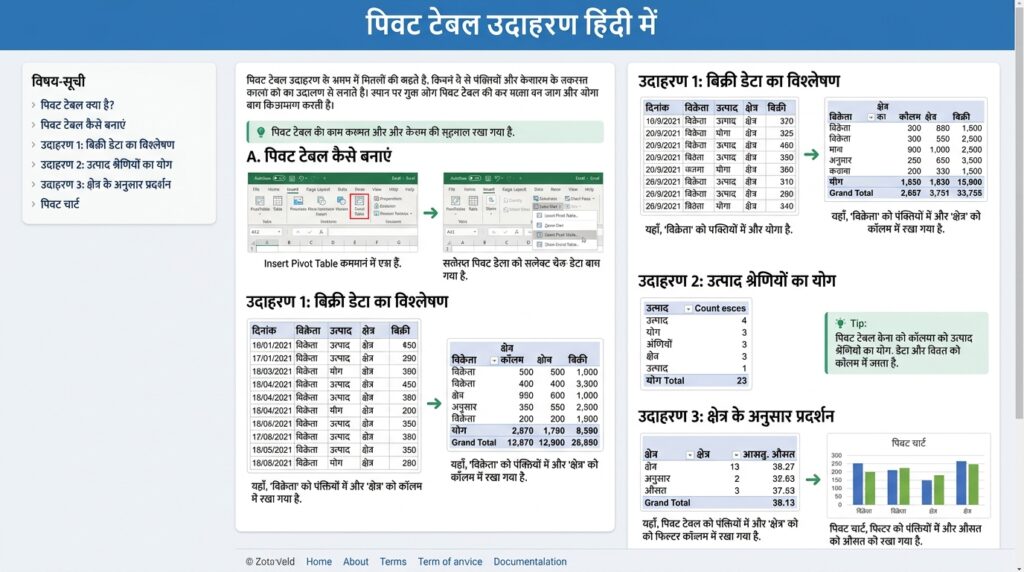
यदि आप गोदाम (Warehouse) संभाल रहे हैं, तो आपको यह जानना जरूरी है कि कौन सा स्टॉक खत्म होने वाला है।
लक्ष्य: कैटेगरी के अनुसार स्टॉक की कुल मात्रा देखना।
Pivot Table सेटअप:
Rows: Category (जैसे Electronics, Furniture)।
Values: Quantity In Stock (Sum)।
एडवांस टिप: यहाँ आप Conditional Formatting का उपयोग करके ‘Low Stock’ को लाल रंग से हाईलाइट कर सकते हैं।
Pivot Table बनाम साधारण टेबल: तुलनात्मक विश्लेषण
नीचे दी गई तालिका स्पष्ट करती है कि अलग-अलग कार्यों के लिए Pivot Table क्यों बेहतर है:
| कार्य (Task) | साधारण टेबल (Regular Table) | पिवट टेबल (Pivot Table) |
| डेटा सारांश (Summarization) | मैन्युअल ‘Filter’ और ‘Sum’ करना पड़ता है | एक क्लिक में ऑटोमैटिक सारांश |
| बदलाव (Flexibility) | कॉलम बदलने पर फॉर्मूला बदलना पड़ता है | बस ड्रैग-एंड-ड्रॉप करें, कुछ नहीं बदलेगा |
| गलतियों की संभावना | फॉर्मूला टाइपिंग में गलती हो सकती है | पूरी तरह एरर-फ्री प्रोसेस |
| विजुअलाइजेशन | चार्ट बनाने के लिए डेटा अलग करना पड़ता है | सीधा ‘Pivot Chart’ बनाया जा सकता है |
| समय की खपत | बहुत अधिक (High) | बहुत कम (Very Low) |
Pivot Table बनाने के मुख्य स्टेप्स (The Core Setup)
चाहे कोई भी उदाहरण हो, पिवट टेबल बनाने का बुनियादी तरीका एक ही रहता है:
डेटा शुद्धता (Data Cleaning): सुनिश्चित करें कि कोई हेडर खाली न हो।
Insert Pivot:
Insert > PivotTableपर क्लिक करें।फील्ड सिलेक्शन: अपने डेटा कॉलम को 4 बॉक्स (Filters, Columns, Rows, Values) में व्यवस्थित करें।
Refresh: यदि आप मुख्य डेटा बदलते हैं, तो पिवट टेबल पर राइट-क्लिक करके ‘Refresh’ जरूर करें।
एडवांस फीचर: स्लाइसर और टाइमलाइन (The Magic of Slicers)
Pivot Table को और भी प्रभावी बनाने के लिए Slicers का उपयोग करें। स्लाइसर “विजुअल बटन” की तरह काम करते हैं।
उदाहरण: यदि आप ‘City’ का स्लाइसर जोड़ते हैं, तो आप सिर्फ ‘Mumbai’ बटन पर क्लिक करके पूरी रिपोर्ट मुंबई के लिए देख सकते हैं। यह आपके बॉस के सामने प्रेजेंटेशन देने के लिए सबसे अच्छा टूल है।
अक्सर पूछे जाने वाले सवाल (FAQ)
क्या Pivot Table से ओरिजिनल डेटा डिलीट हो सकता है?
'Refresh' और 'Update' में क्या अंतर है?
क्या मैं एक ही शीट पर दो पिवट टेबल बना सकता हूँ?
निष्कर्ष (Conclusion)
Pivot Table सीखना केवल एक स्किल नहीं, बल्कि ऑफिस की उत्पादकता (Productivity) बढ़ाने का एक निवेश है। ऊपर दिए गए उदाहरणों का अभ्यास करके आप एक्सेल के “Power User” बन सकते हैं। चाहे आप सेल्स में हों, एचआर में या फाइनेंस में, पिवट टेबल हर जगह आपके काम आएगी।