एक्सेल में प्रतिशत की गणना कैसे करें (How to Calculate Percentage in Excel): संपूर्ण हिंदी गाइड (2026)
How to Calculate Percentage in Excel डेटा विश्लेषण (Data Analysis) और रिपोर्टिंग की दुनिया में एक्सेल (Microsoft Excel) एक अनिवार्य टूल है। चाहे आप अपनी व्यक्तिगत बचत का हिसाब रख रहे हों, किसी परीक्षा के परिणामों का विश्लेषण कर रहे हों, या किसी बड़ी कंपनी की सेल्स रिपोर्ट तैयार कर रहे हों, प्रतिशत (Percentage) की गणना करना सबसे बुनियादी और महत्वपूर्ण कार्यों में से एक है।
कई लोग एक्सेल में प्रतिशत निकालने के लिए जटिल गणितीय सूत्रों को खोजने की कोशिश करते हैं, लेकिन असलियत यह है कि एक्सेल में प्रतिशत निकालना उतना ही सरल है जितना कि एक साधारण भाग (Division) करना। इस लेख में, हम प्रतिशत गणना के सभी पहलुओं को विस्तार से समझेंगे।
How to Calculate Percentage in Excel: प्रतिशत गणना का मूल सिद्धांत (Basic Concept)
गणितीय रूप से, प्रतिशत निकालने का सूत्र बहुत सीधा है:
लेकिन एक्सेल में, आपको $100$ से गुणा करने की आवश्यकता नहीं होती है। एक्सेल के पास एक अंतर्निहित ‘Percentage Format’ फीचर है जो स्वचालित रूप से दशमलव (Decimal) को प्रतिशत में बदल देता है।
बेसिक प्रतिशत फॉर्मूला (Basic Percentage Formula)
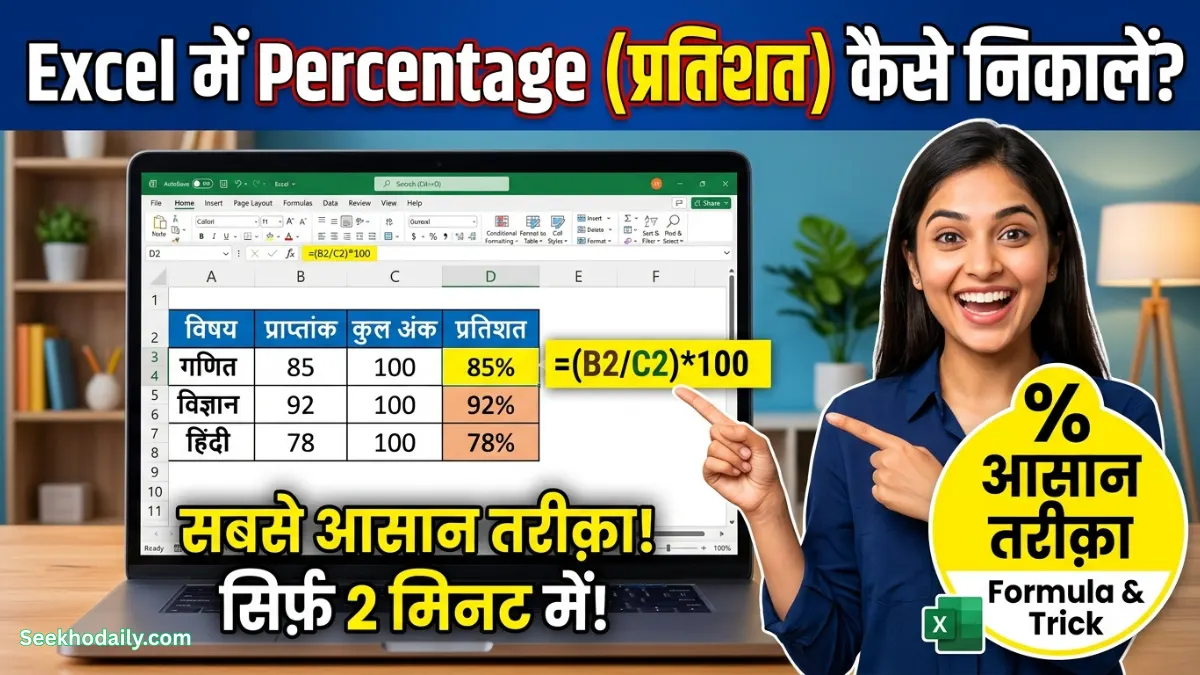
मान लीजिए आपके पास एक मार्कशीट है जहाँ आपको कुल अंकों में से प्राप्त अंकों का प्रतिशत निकालना है।
स्टेप-बाय-स्टेप प्रक्रिया:
डेटा व्यवस्थित करें: सेल A2 में ‘प्राप्त अंक’ (जैसे 420) लिखें और सेल B2 में ‘कुल अंक’ (जैसे 500) लिखें।
फॉर्मूला लगाएं: सेल C2 में यह फॉर्मूला टाइप करें: =A2/B2
रिजल्ट देखें: शुरुआत में आपको $0.84$ जैसा दशमलव परिणाम दिखेगा।
प्रतिशत में बदलें: रिबन मेनू में Home टैब पर जाएं और नंबर ग्रुप में % (Percentage Style) आइकन पर क्लिक करें।
परिणाम: $0.84$ तुरंत 84% में बदल जाएगा।
एक्सेल में प्रतिशत गणना के विभिन्न तरीके
नीचे दी गई तालिका आपको यह समझने में मदद करेगी कि अलग-अलग स्थितियों में कौन सा फॉर्मूला उपयोग करना चाहिए:
| स्थिति (Scenario) | फॉर्मूला (Formula) | विवरण (Description) |
| बेसिक प्रतिशत | =Part/Total | कुल में से किसी हिस्से का प्रतिशत निकालना। |
| प्रतिशत परिवर्तन | =(New-Old)/Old | दो समय अवधियों के बीच वृद्धि या कमी देखना। |
| कुल योग का प्रतिशत | =Value/$Total$Sum | पूरी लिस्ट के योग में एक आइटम का हिस्सा। |
| वैल्यू बढ़ाना | =Value*(1+%) | किसी संख्या में निश्चित प्रतिशत जोड़ना। |
| वैल्यू घटाना | =Value*(1-%) | किसी संख्या से निश्चित प्रतिशत कम करना (Discount)। |
प्रतिशत परिवर्तन की गणना (Percentage Change)
व्यापार और स्टॉक मार्केट में ‘Percentage Change’ सबसे अधिक उपयोग किया जाने वाला फॉर्मूला है। यह बताता है कि पिछले महीने की तुलना में इस महीने कितनी प्रगति हुई है।
फॉर्मूला:
=(Current Value - Previous Value) / Previous Value
उदाहरण:
यदि पिछले महीने आपकी वेबसाइट का ट्रैफिक 10,000 था और इस महीने 15,000 है:
=(15000 - 10000) / 10000 = 0.5
प्रतिशत फॉर्मेट लागू करने पर यह 50% की वृद्धि दिखाएगा।
कुल योग का प्रतिशत निकालना (Percentage of Total)
अक्सर हमें एक पूरी लिस्ट दी जाती है (जैसे सेल्स डेटा) और हमें यह देखना होता है कि हर सेल्समेन ने कुल बिक्री में कितना योगदान दिया।
सबसे पहले, सभी सेल्स का योग निकालें (मान लीजिए सेल B10 में =SUM(B2:B9))।
अब पहले सेल्समेन के सामने यह फॉर्मूला लगाएं: =B2/$B$10
नोट: यहाँ $ चिन्ह (Absolute Reference) बहुत महत्वपूर्ण है। यह सेल को ‘लॉक’ कर देता है ताकि जब आप फॉर्मूला नीचे खींचें, तो कुल योग वाली सेल न बदले।
एक्सेल में प्रतिशत के साथ डेटा क्लीनिंग (Data Cleaning)
चूंकि आप एक SEO विशेषज्ञ और तकनीकी कंटेंट क्रिएटर हैं, आप जानते होंगे कि अशुद्ध डेटा (Messy Data) रिपोर्ट को खराब कर सकता है। प्रतिशत निकालने से पहले इन बातों का ध्यान रखें:
Duplicate Removal: प्रतिशत की गणना सटीक हो, इसके लिए सबसे पहले Data > Remove Duplicates का उपयोग करें। यदि आपके पास डुप्लीकेट एंट्रीज हैं, तो आपका ‘Total’ गलत हो जाएगा और प्रतिशत के परिणाम भ्रामक होंगे।
Logical Formulas: आप SUMIFS का उपयोग करके केवल एक विशिष्ट श्रेणी (जैसे ‘SEO Services’) का योग निकाल सकते हैं और फिर उसका कुल रेवेन्यू में प्रतिशत देख सकते हैं।
एक्सेल कोपायलट (Excel Copilot AI) और प्रतिशत
2026 में, एक्सेल के साथ एआई का एकीकरण काम को बहुत आसान बना देता है। यदि आप मैन्युअल रूप से फॉर्मूला नहीं लिखना चाहते, तो आप Copilot AI को प्राकृतिक भाषा में निर्देश दे सकते हैं:
“Calculate the percentage contribution of each region to the total sales and format it as a percentage.”
एआई न केवल फॉर्मूला लिखेगा, बल्कि आपके लिए एक नया कॉलम भी बना देगा। यह उन लोगों के लिए बेहतरीन है जो तकनीकी गणनाओं में अपना समय बचाना चाहते हैं।
अक्सर होने वाली गलतियां और उनके समाधान
#DIV/0! एरर: यह तब आता है जब आप किसी संख्या को शून्य (Zero) से भाग देते हैं। सुनिश्चित करें कि आपका ‘Total’ वाला सेल खाली या शून्य न हो।
दशमलव की समस्या: कभी-कभी $84.56\%$ को एक्सेल $85\%$ दिखा सकता है। इसे ठीक करने के लिए Home टैब में Increase Decimal बटन का उपयोग करें।
अक्सर पूछे जाने वाले सवाल (FAQ)
क्या एक्सेल में प्रतिशत के लिए कोई अलग फंक्शन है?
मैं प्रतिशत को वापस सामान्य नंबर में कैसे बदलूँ?
क्या मैं प्रतिशत के आधार पर डेटा को सॉर्ट (Sort) कर सकता हूँ?
निष्कर्ष (Conclusion)
एक्सेल में प्रतिशत की गणना करना एक ऐसा कौशल है जो आपकी उत्पादकता को कई गुना बढ़ा देता है। चाहे वह डेटा क्लीनिंग हो, SEO रिपोर्ट्स तैयार करना हो, या वित्तीय विश्लेषण, इन बुनियादी सूत्रों की समझ आपको एक ‘एक्सेल एक्सपर्ट’ बनाती है।

Seekho Daily
English • AI Tools • Jobs & Career • Online Earning
Hi, I’m Seekho Daily, helping beginners learn English, AI tools, jobs & career, blogging, and online earning step by step.
Daily updates on government jobs, AI tools, and digital skills.
Learn Daily, Grow Daily