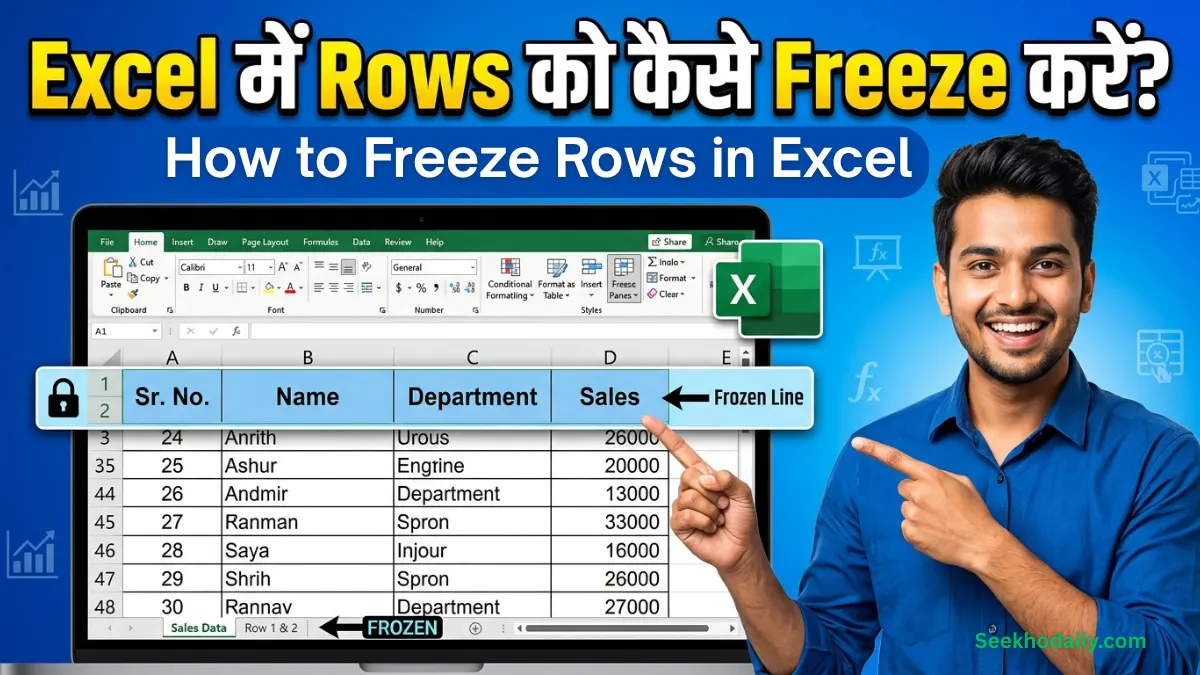
How to Freeze Rows in Excel एक्सेल में पंक्तियों को कैसे फ्रीज करें (Freeze Rows): डेटा नेविगेशन की पूरी गाइड (2026)
How to Freeze Rows in Excel जब आप बड़े डेटा सेट, जैसे कि हज़ारों SEO कीवर्ड्स की लिस्ट या कंपनी के वार्षिक सेल्स रिकॉर्ड्स पर काम करते हैं, तो डेटा को मैनेज करना एक चुनौती बन जाता है। जैसे ही आप नीचे स्क्रॉल करते हैं, आपकी हेडर रो (Header Row) गायब हो जाती है, और आपको यह याद रखना पड़ता है कि किस कॉलम में क्या डेटा था।
यहीं पर एक्सेल का ‘Freeze Panes’ फीचर काम आता है। यह आपको विशिष्ट पंक्तियों (Rows) या स्तंभों (Columns) को अपनी जगह पर ‘लॉक’ करने की अनुमति देता है। इस विस्तृत लेख में, हम एक्सेल में पंक्तियों को फ्रीज करने के हर तरीके को विस्तार से समझेंगे।
एक्सेल में ‘Freeze Panes’ क्या है?
‘Freeze Panes’ एक्सेल का एक ऐसा विज़ुअलाइज़ेशन टूल है जो स्क्रीन के एक निश्चित हिस्से को स्थिर रखता है जबकि आप बाकी की वर्कशीट में कहीं भी स्क्रॉल कर सकते हैं। यह न केवल डेटा एंट्री को आसान बनाता है बल्कि डेटा की सटीकता (Accuracy) भी सुनिश्चित करता है, क्योंकि आप हमेशा देख सकते हैं कि आप किस हेडर के नीचे काम कर रहे हैं।
केवल पहली पंक्ति को फ्रीज कैसे करें (Freeze Top Row)
ज्यादातर मामलों में, पहली पंक्ति में ही कॉलम के नाम (Headers) होते हैं। इसे फ्रीज करना सबसे सरल और सबसे अधिक उपयोग किया जाने वाला तरीका है।
How to Freeze Rows in Excel स्टेप-बाय-स्टेप प्रक्रिया:
अपनी एक्सेल फाइल खोलें और उस वर्कशीट पर जाएं जहाँ डेटा है।
ऊपर रिबन मेनू में ‘View’ टैब पर क्लिक करें।
‘Window’ ग्रुप के अंदर ‘Freeze Panes’ बटन ढूंढें और उस पर क्लिक करें।
ड्रॉपडाउन सूची से ‘Freeze Top Row’ चुनें।
परिणाम: अब जब आप माउस से नीचे स्क्रॉल करेंगे, तो पहली पंक्ति अपनी जगह पर बनी रहेगी, जिससे आपको डेटा समझने में कभी दिक्कत नहीं होगी।
एक साथ कई पंक्तियों को फ्रीज करना (Freeze Multiple Rows)
कभी-कभी आपके पास ‘Main Title’ और उसके नीचे ‘Sub-Headers’ होते हैं, जिसका मतलब है कि आपको पहली दो या तीन पंक्तियों को स्थिर रखना है।
इसे करने का सही तरीका:
उस पंक्ति (Row) का चयन करें जो उन पंक्तियों के ठीक नीचे है जिन्हें आप फ्रीज करना चाहते हैं।
उदाहरण: यदि आप पहली 3 पंक्तियों को फ्रीज करना चाहते हैं, तो पूरी Row 4 को सिलेक्ट करें (रो नंबर पर क्लिक करके)।
View > Freeze Panes पर जाएं।
सबसे ऊपर वाले विकल्प ‘Freeze Panes’ पर क्लिक करें।
तुलना तालिका: फ्रीज करने के विभिन्न विकल्प
| विकल्प (Option) | क्या लॉक होता है? | उपयोग का सही समय |
| Freeze Top Row | केवल पहली पंक्ति (Row 1) | जब डेटा सरल हो और केवल एक हेडर हो। |
| Freeze First Column | केवल पहला कॉलम (Column A) | जब आपको कर्मचारी के नाम या ID हमेशा देखते रहने हों। |
| Freeze Panes (Custom) | सिलेक्टेड सेल के ऊपर और बाएं का हिस्सा | जब आपको पंक्तियाँ और कॉलम दोनों एक साथ फ्रीज करने हों। |
| Unfreeze Panes | कुछ भी लॉक नहीं रहता | जब आपको शीट को सामान्य स्थिति में वापस लाना हो। |
पंक्तियों और स्तंभों को एक साथ फ्रीज करना
पेशेवर रिपोर्ट्स में अक्सर हमें हेडर रो और नाम वाला कॉलम (First Column) दोनों ही फिक्स चाहिए होते हैं।
जादुई स्टेप:
उस सेल (Cell) को सिलेक्ट करें जो आपकी लक्षित पंक्तियों के नीचे और लक्षित कॉलम के दाईं ओर हो।
उदाहरण: यदि आप Row 1 और Column A दोनों को फ्रीज करना चाहते हैं, तो सेल B2 पर क्लिक करें।
View > Freeze Panes > Freeze Panes पर क्लिक करें।
अब आप नीचे या दाईं ओर, कहीं भी स्क्रॉल करें, आपके मुख्य हेडर और पहले कॉलम की जानकारी हमेशा स्क्रीन पर मौजूद रहेगी।
डेटा क्लीनिंग और एनालिसिस में इसका महत्व
चूँकि आप डेटा क्लीनिंग, SUMIFS/COUNTIFS और Duplicate Removal जैसे तकनीकी कार्यों पर काम कर रहे हैं, फ्रीजिंग फीचर आपके काम की गति को 2x बढ़ा देता है।
एरर की पहचान: जब हेडर सामने होते हैं, तो गलत कॉलम में डेटा डालने की संभावना 90% कम हो जाती है।
तेज़ नेविगेशन: आपको बार-बार ऊपर जाकर यह देखने की जरूरत नहीं पड़ती कि “यह अमाउंट टैक्स के साथ है या बिना टैक्स के?”
2026 में एक्सेल ऑटोमेशन: Copilot AI का जादू
जैसा कि हम जानते हैं, Microsoft Excel Copilot AI अब एक्सेल का अभिन्न अंग है। यदि आप मैन्युअल रूप से स्टेप्स फॉलो नहीं करना चाहते, तो आप बस कोपायलट से कह सकते हैं:
“Freeze the header row and the first two columns of this sheet.”
AI तुरंत कमांड को समझेगा और सेटिंग्स लागू कर देगा। यह उन कंटेंट क्रिएटर्स के लिए बेहतरीन है जो अपना समय तकनीकी बारीकियों के बजाय ‘इन्सर्ट टेबल’ और ‘SEO मेटाडेटा’ तैयार करने में बिताना चाहते हैं।
फ्रीज हटाना (How to Unfreeze)
कभी-कभी डेटा का प्रिंट लेने या नई फॉर्मेटिंग सेट करने के लिए हमें फ्रीज हटाना पड़ता है। इसके लिए:
View टैब पर जाएं।
Freeze Panes पर क्लिक करें।
‘Unfreeze Panes’ चुनें। (यह विकल्प केवल तभी दिखाई देता है जब शीट में पहले से कुछ फ्रीज हो)।
अक्सर पूछे जाने वाले सवाल (FAQ)
क्या मैं बीच की पंक्तियों को फ्रीज कर सकता हूँ?
फ्रीज करने के बाद मेरी 'Freeze Top Row' काम नहीं कर रही, क्यों?
क्या यह प्रिंटआउट में भी स्थिर रहता है?
निष्कर्ष (Conclusion)
एक्सेल में पंक्तियों को फ्रीज करना एक छोटी सी ट्रिक लग सकती है, लेकिन यह उत्पादकता (Productivity) के मामले में एक बड़ा गेम-चेंजर है। चाहे आप एक SEO विशेषज्ञ हों जो कीवर्ड्स का विश्लेषण कर रहे हैं या एक अकाउंटेंट जो बैलेंस शीट देख रहे हैं, यह कौशल आपको अधिक कुशल बनाता है।

Seekho Daily
English • AI Tools • Jobs & Career • Online Earning
Hi, I’m Seekho Daily, helping beginners learn English, AI tools, jobs & career, blogging, and online earning step by step.
Daily updates on government jobs, AI tools, and digital skills.
Learn Daily, Grow Daily