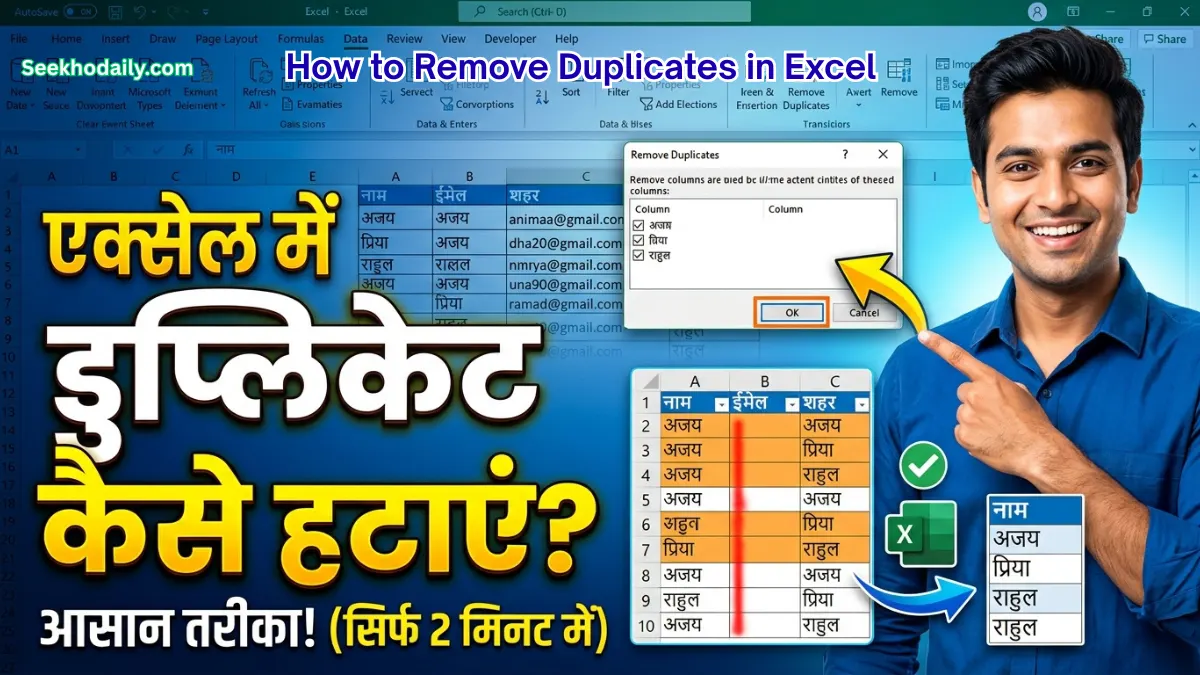
How to Remove Duplicates in Excel: एक्सेल में डुप्लीकेट डेटा कैसे हटाएं: डेटा क्लीनिंग की पूरी गाइड
Remove Duplicates in Excel डेटा एनालिसिस की दुनिया में एक पुरानी कहावत है-“Garbage In, Garbage Out।” इसका मतलब है कि अगर आपका डेटा खराब या अशुद्ध है, तो आपके परिणाम और रिपोर्ट कभी भी सही नहीं होंगे। एक्सेल (Excel) में काम करते समय सबसे बड़ी समस्याओं में से एक है-Duplicate Data (दोहराया गया डेटा)।
चाहे आप हज़ारों SEO कीवर्ड्स की लिस्ट मैनेज कर रहे हों या किसी बड़ी कंपनी का सेल्स डेटा, डुप्लीकेट्स आपकी कैलकुलेशन को बिगाड़ सकते हैं। इस लेख में, हम एक्सेल में डुप्लीकेट डेटा हटाने के 5 सबसे प्रभावी और प्रोफेशनल तरीकों के बारे में विस्तार से चर्चा करेंगे।
‘Remove Duplicates’ टूल का उपयोग (सबसे तेज़ तरीका)
एक्सेल का इन-बिल्ट ‘Remove Duplicates’ फीचर सबसे लोकप्रिय है क्योंकि यह उपयोग में बहुत सरल है। यह आपके मूल डेटा सेट से डुप्लीकेट पंक्तियों को स्थायी रूप से हटा देता है।
स्टेप-बाय-स्टेप प्रक्रिया:
उस डेटा रेंज या पूरी टेबल को सिलेक्ट करें जहाँ से आप डुप्लीकेट्स हटाना चाहते हैं।
ऊपर दिए गए रिबन में ‘Data’ टैब पर क्लिक करें।
‘Data Tools’ ग्रुप के अंदर ‘Remove Duplicates’ आइकन पर क्लिक करें।
एक डायलॉग बॉक्स खुलेगा। यहाँ आप उन कॉलम्स को चुन सकते हैं जिनके आधार पर डुप्लीकेट की पहचान करनी है।
उदाहरण: यदि आपके पास ‘Name’ और ‘Email’ के दो कॉलम हैं, तो दोनों को टिक करने पर एक्सेल केवल तभी पंक्ति हटाएगा जब दोनों कॉलम के मान समान होंगे।
OK बटन दबाएं। एक्सेल आपको तुरंत बताएगा कि कितने डुप्लीकेट्स हटाए गए और कितने यूनिक रिकॉर्ड्स शेष हैं।
Remove Duplicates ‘UNIQUE’ फॉर्मूला का उपयोग (Modern & Dynamic Method)
यदि आप ऑफिस 365 या एक्सेल 2021/2026 का उपयोग कर रहे हैं, तो UNIQUE फॉर्मूला आपके लिए सबसे शक्तिशाली टूल है। यह पुराने तरीकों से बेहतर है क्योंकि यह आपके मूल डेटा को नहीं छेड़ता, बल्कि एक नई ‘क्लीन’ लिस्ट तैयार करता है।
सिंटैक्स (Syntax):
=UNIQUE(array, [by_col], [exactly_once])
array: वह रेंज जहाँ से आपको यूनिक मान निकालने हैं।
उदाहरण: किसी खाली सेल में लिखें =UNIQUE(A1:A500) और एंटर दबाएं।
फायदा: चूंकि यह एक डायनेमिक एरे (Dynamic Array) फॉर्मूला है, यदि आप भविष्य में मूल लिस्ट में कोई बदलाव करते हैं, तो आपकी यूनिक लिस्ट अपने आप अपडेट हो जाएगी।
एडवांस फ़िल्टर (Advanced Filter) का स्मार्ट उपयोग
एडवांस फ़िल्टर उन लोगों के लिए बेहतरीन है जो बिना फॉर्मूला लगाए यूनिक डेटा को किसी दूसरी जगह कॉपी करना चाहते हैं।
कैसे उपयोग करें:
Data टैब पर जाएं और ‘Sort & Filter’ सेक्शन में ‘Advanced’ पर क्लिक करें।
एक छोटा बॉक्स खुलेगा। यहाँ ‘Copy to another location’ विकल्प चुनें।
‘List Range’ में अपना मुख्य डेटा सिलेक्ट करें।
‘Copy to’ में उस सेल का पता दें जहाँ आप नई लिस्ट चाहते हैं।
सबसे नीचे दिए गए ‘Unique records only’ चेकबॉक्स को टिक करें और OK दबाएं।
Remove Duplicates तुलना तालिका: डुप्लीकेट हटाने के सर्वोत्तम तरीके
| विधि (Method) | मुख्य विशेषता | कब उपयोग करें? | डेटा पर प्रभाव |
| Remove Duplicates | सरल और तेज | जब मूल डेटा से रिकॉर्ड्स को स्थायी रूप से हटाना हो | मूल डेटा बदल जाता है |
| UNIQUE Formula | डायनेमिक और ऑटो-अपडेट | जब आपको मूल डेटा सुरक्षित रखकर नई लिस्ट चाहिए | मूल डेटा सुरक्षित रहता है |
| Advanced Filter | कॉपी करने की सुविधा | जब आपको बिना फॉर्मूले के डेटा कहीं और ले जाना हो | मूल डेटा सुरक्षित रहता है |
| Conditional Formatting | विज़ुअलाइज़ेशन | जब आप हटाने से पहले डुप्लीकेट्स को देखना चाहते हों | डेटा पर कोई भौतिक प्रभाव नहीं |
| Excel Copilot AI | AI पावर्ड ऑटोमेशन | जब आप केवल निर्देश देकर काम खत्म करना चाहते हों | आपके निर्देश के अनुसार |
‘Conditional Formatting’ से डुप्लीकेट्स को हाइलाइट करना
डेटा हटाने से पहले उसे देखना हमेशा एक अच्छी प्रैक्टिस मानी जाती है। कंडीशनल फॉर्मेटिंग आपको यह पहचानने में मदद करती है कि डुप्लीकेट्स कहाँ-कहाँ हैं।
डेटा सिलेक्ट करें।
Home > Conditional Formatting > Highlight Cells Rules > Duplicate Values पर जाएं।
पसंद का रंग चुनें और OK दबाएं। अब आप मैन्युअल रूप से चेक कर सकते हैं कि डेटा सही है या नहीं।
डेटा क्लीनिंग में Excel Copilot AI की भूमिका
जैसा कि आप Excel Copilot AI और SEO-ऑप्टिमाइज्ड कंटेंट पर काम कर रहे हैं, आप जानते होंगे कि AI काम को कितना आसान बना देता है। एक्सेल में कोपायलट का उपयोग करके आप जटिल डुप्लीकेट समस्याओं को सुलझा सकते हैं।
Prompt उदाहरण:
“इस टेबल में से उन सभी रोज़ को हटा दें जिनका ईमेल एड्रेस डुप्लीकेट है, लेकिन हाल ही की तारीख वाला रिकॉर्ड रखें।”
यह स्तर का ऑटोमेशन आपके घंटों का काम मिनटों में बदल देता है।
Remove Duplicates डुप्लीकेट हटाते समय होने वाली सामान्य गलतियाँ
स्पेस की समस्या (Leading/Trailing Spaces): यदि एक सेल में “Excel” है और दूसरे में “Excel ” (एक एक्स्ट्रा स्पेस), तो एक्सेल उन्हें डुप्लीकेट नहीं मानेगा। डेटा क्लीनिंग से पहले TRIM फॉर्मूले का उपयोग जरूर करें।
केस सेंसिटिविटी (Case Sensitivity): “apple” और “APPLE” को एक्सेल आमतौर पर डुप्लीकेट मानता है, लेकिन एडवांस फ़िल्टर में व्यवहार बदल सकता है।
हेडर का चुनाव: डुप्लीकेट हटाते समय हमेशा चेक करें कि ‘My data has headers’ विकल्प टिक है या नहीं, अन्यथा आपकी पहली रो भी डिलीट हो सकती है।
निष्कर्ष (Conclusion)
एक्सेल में डुप्लीकेट हटाना केवल एक तकनीकी प्रक्रिया नहीं है, बल्कि यह आपके डेटा की विश्वसनीयता सुनिश्चित करने का एक तरीका है। यदि आप प्रोफेशनल रिपोर्ट्स और Pivot Table Examples जैसे प्रोजेक्ट्स पर काम कर रहे हैं, तो डेटा का क्लीन होना सबसे पहली शर्त है।
2026 में, जब डेटा की मात्रा लगातार बढ़ रही है, UNIQUE फॉर्मूला और Copilot AI जैसे टूल्स का उपयोग करना आपको एक कुशल डेटा प्रोफेशनल बनाता है। अपनी अगली SEO पोस्ट तैयार करने से पहले, अपनी कीवर्ड लिस्ट को इन तरीकों से साफ करना न भूलें!
FAQ: अक्सर पूछे जाने वाले सवाल
क्या 'Remove Duplicates' फीचर का उपयोग करने के बाद डेटा वापस लाया जा सकता है?
क्या 'UNIQUE' फॉर्मूला पुराने एक्सेल वर्जन्स में काम करता है?

Seekho Daily
English • AI Tools • Jobs & Career • Online Earning
Hi, I’m Seekho Daily, helping beginners learn English, AI tools, jobs & career, blogging, and online earning step by step.
Daily updates on government jobs, AI tools, and digital skills.
Learn Daily, Grow Daily